

Minggu, 31 Agustus 2008


Selasa, 19 Agustus 2008
Ujian CCNA 640-802
download aja di http://rapidlibrary.com trus ketik CCNA 640-802 , lengkap dech
materi ujiannya.
selamat belajar :)
Senin, 18 Agustus 2008
Belajar Create VLAN
VLAN = Virtual Local Area Network
VLAN berguna untuk membagi broadcast domain, membagi berdasarkan job function atau departements tanpa memperhatikan lokasi dari si user dan di Setiap berbeda VLAN itu mempunyai traffic masing2.
Misalkan :
Di suatu gedung ada 3 tingkat, di gedung tersebut mempunyai banyak departemen (keuangan, produksi, IT, Penjualan dan HRD)
keuangan = 10 user
produksi = 10 user
penjualan = 4 user
HRD = 5 user
IT = 3 user
Vlan yg kita create adalah VLAN 10 = keuangan, VLAN 20 = produksi, VLAN 30 = penjualan, VLAN 40 = HRD dan VLAN 50 = IT
Maka disetiap VLAN yg kita create.. mereka mempunyai traffic masing2 dan tidak akan terkirim ke traffic vlan lain (1 VLAN = 1 broadcast domain). Jadi security dan keamanan or privacy data dari masing2 bagian bisa tetap terjaga.
VLAN itu biasanya digunakan karena keterbatasan dari interface router yg sedikit, dan kebutuhan dari user harus terpenuhi (dari 5 departemen di atas = 36 user) sedangkan interface ethernet pada router hanya terdapat 1 atau 2 ethernet saja (port ethernet pada router bisa ditambahkan dengan membeli modul tambahan berupa hardware tentunya). Oleh karena itu dibutuhkan suatu device lagi untuk memenuhi kebutuhan dari 5 departemen tersebut, device tersebut berupa switch manageable (intinya switch tersebut bisa dikonfigurasi dech) dan biasanya switch itu mempunyai port 8 s/d 24 port, nah.. berarti kebutuhan dari dari 5 departemen diatas sudah bisa tercukupi dong.. (1 masalah selesai) tp.. *ada tapinya neh*, bila di setiap VLAN ingin saling berkomunikasi.. kita tetap membutuhkan router utk komunikasi antar VLANnya “Sama aja dong Om.. beli router2 juga akhirnya  ” tp kan kita cmn butuh 1 router utk 3 lantai (5 departement) tersebut.. So, lebih irit kan!!! Btw, Are you still with me?? anonymouse said : “ghozali banyak ngemeng neh… dah langsung ke studi case aja dech, biar gw yang bacanya juga nggak puyeng duluan..” Hihihi..
  . Ok dech om.. kita langsung ke studi case aja yah. ghozali : *sambil geplak jidad*
Studi case :
Studi casenya saya ambil dari Misalkan diatas, tetapi saya menambahkan dengan penjelasan2 utk membantu memahami dari kasus yg saya akan jelaskan dan hal2 yang lainnya agar lebih kompleks. Dan pastinya ini akan menjadi tutorial yang sangat panjang. Please be focus!!!
Di suatu gedung ada 3 tingkat, di gedung tersebut mempunyai banyak departemen (keuangan, produksi, IT, Penjualan dan HRD)
keuangan = 10 user (5 user di lt. 1 dan 5 user di lt. 2 )
produksi = 10 user (5 user di lt. 1 dan 5 user di lt. 2)
penjualan = 8 user (4 user di lt. 2 dan 4 user di lt. 3)
HRD = 5 user (5 user di lt. 2)
IT = 3 user (3 user di lt. 3)
Vlan yg kita create adalah VLAN 10 = keuangan, VLAN 20 = produksi, VLAN 30 = penjualan, VLAN 40 = HRD dan VLAN IT = 50
Dengan kebutuhan seperti diatas maka kita membutuhkan 3 switch manageable dan 1 router. Topologinya seperti ini:

O iya, sebelumnya pada setting VLAN kali ini saya tidak banyak otak-atik di VTP dan Port Securitynya. InsyaALLAH klo ada waktu akan saya menjelaskannya juga ttg VTP dan Port Security di lain waktu. Ayo kita mulai konfigurasi router dan switchnya…!!!
-=-=-= Switch =-=-=-
Pada Switch yang harus kita lakukan adalah sbb:
1. Create VLAN
2. Set port Trunk + Assign port utk trunk + set encapsulationnya
3. Assign port untuk setiap VLAN
4. Set port Access
Standarisasi nama PC client V_1.2.3
V = VLAN
1 = VLAN ID
2 = Lantai gedung
3 = Urutan di setiap lantai dan VLAN ID
Standarisasi IP Address pada setiap VLAN
VLAN 10
NETWORK = 192.168.1.0/24
GATEWAY = 192.168.1.1
VLAN 20
NETWORK = 192.168.2.0/24
GATEWAY = 192.168.2.1
VLAN 30
NETWORK = 192.168.3.0/24
GATEWAY = 192.168.3.1
VLAN 40
NETWORK = 192.168.4.0/24
GATEWAY = 192.168.4.1
VLAN 50
NETWORK = 192.168.5.0/24
GATEWAY = 192.168.5.1 Standarisasi Switch_Lt1
Create VLAN 10
Create VLAN 20
fastethernet 0/12 dipakai buat trunk ke Switch_Lt2
fastethernet 0/1 dipakai untuk PC V_10.1.1
fastethernet 0/2 dipakai untuk PC V_10.1.2
fastethernet 0/3 dipakai untuk PC V_20.1.1
fastethernet 0/4 dipakai untuk PC V_20.1.2
Standarisasi Switch_Lt2
Create VLAN 10
Create VLAN 20
Create VLAN 30
Create VLAN 40
fastethernet 0/10 dipakai buat trunk ke Rtr_VLAN
fastethernet 0/11 dipakai buat trunk ke Switch_Lt3
fastethernet 0/12 dipakai buat trunk ke Switch_Lt1
fastethernet 0/1 dipakai untuk V_10.2.1
fastethernet 0/2 dipakai untuk V_10.2.2
fastethernet 0/3 dipakai untuk V_20.2.1
fastethernet 0/4 dipakai untuk V_20.2.2
fastethernet 0/5 dipakai untuk V_30.2.1
fastethernet 0/6 dipakai untuk V_30.2.2
fastethernet 0/7 dipakai untuk V_40.2.1
fastethernet 0/8 dipakai untuk V_40.2.2 Standarisasi Switch_Lt3
Create VLAN 30
Create VLAN 50
fastethernet 0/11 dipakai buat trunk ke Switch_Lt2
fastethernet 0/1 dipakai untuk V_30.3.1
fastethernet 0/2 dipakai untuk V_30.3.2
fastethernet 0/3 dipakai untuk V_50.3.1
fastethernet 0/4 dipakai untuk V_50.3.2
Switch_Lt1:
Switch_Lt1# vlan database
Switch_Lt1(vlan)# vlan 10 name keuangan ==> create vlan 10 dengan nama keuangan
Switch_Lt1(vlan)# vlan 20 name produksi
Switch_Lt1(vlan)# exit
Switch_Lt1# config terminal
Switch_Lt1(config)# interface fastethernet 0/12
Switch_Lt1(config-if)# switchport mode trunk
Switch_Lt1(config-if)# switchport trunk encapsulation dot1q
Switch_Lt1(config-if)# exit
Switch_Lt1(config)# interface fastethernet 0/1
Switch_Lt1(config-if)# switchport mode access
Switch_Lt1(config-if)# switchport access vlan 10 ==> 10 = VLAN yang kita assignkan di port fastethernet 0/1
Switch_Lt1(config)# interface fastethernet 0/2
Switch_Lt1(config-if)# switchport mode access
Switch_Lt1(config-if)# switchport access vlan 10
Switch_Lt1(config)# interface fastethernet 0/3
Switch_Lt1(config-if)# switchport mode access
Switch_Lt1(config-if)# switchport access vlan 20
Switch_Lt1(config)# interface fastethernet 0/4
Switch_Lt1(config-if)# switchport mode access
Switch_Lt1(config-if)# switchport access vlan 20
Switch_Lt1# copy running-config startup-config
Switch_Lt2:
Switch_Lt2# vlan database
Switch_Lt2(vlan)# vlan 10 name keuangan
Switch_Lt2(vlan)# vlan 20 name produksi
Switch_Lt2(vlan)# vlan 30 name penjualan
Switch_Lt2(vlan)# vlan 40 name HRD
Switch_Lt2# config terminal
Switch_Lt2(config)# interface fastethernet 0/12
Switch_Lt2(config-if)# switchport mode trunk
Switch_Lt2(config-if)# switchport trunk encapsulation dot1q
Switch_Lt2(config)# interface fastethernet 0/11
Switch_Lt2(config-if)# switchport mode trunk
Switch_Lt2(config-if)# switchport trunk encapsulation dot1q
Switch_Lt2(config)# interface fastethernet 0/10
Switch_Lt2(config-if)# switchport mode trunk
Switch_Lt2(config-if)# switchport trunk encapsulation dot1q
Switch_Lt2(config)# interface fastethernet 0/1
Switch_Lt2(config-if)# switchport mode access
Switch_Lt2(config-if)# switchport access vlan 10
Switch_Lt2(config)# interface fastethernet 0/2
Switch_Lt2(config-if)# switchport mode access
Switch_Lt2(config-if)# switchport access vlan 10
Switch_Lt2(config)# interface fastethernet 0/3
Switch_Lt2(config-if)# switchport mode access
Switch_Lt2(config-if)# switchport access vlan 20
Switch_Lt2(config)# interface fastethernet 0/4
Switch_Lt2(config-if)# switchport mode access
Switch_Lt2(config-if)# switchport access vlan 20
Switch_Lt2(config)# interface fastethernet 0/5
Switch_Lt2(config-if)# switchport mode access
Switch_Lt2(config-if)# switchport access vlan 30
Switch_Lt2(config)# interface fastethernet 0/6
Switch_Lt2(config-if)# switchport mode access
Switch_Lt2(config-if)# switchport access vlan 30
Switch_Lt2(config)# interface fastethernet 0/7
Switch_Lt2(config-if)# switchport mode access
Switch_Lt2(config-if)# switchport access vlan 40
Switch_Lt2(config)# interface fastethernet 0/8
Switch_Lt2(config-if)# switchport mode access
Switch_Lt2(config-if)# switchport access vlan 40
Switch_Lt1# copy running-config startup-config
Switch_Lt3:
Switch_Lt3# vlan database
Switch_Lt3(vlan)# vlan 30 name penjualan
Switch_Lt3(vlan)# vlan 50 name IT
Switch_Lt3(vlan)# exit
Switch_Lt3# configure terminal
Switch_Lt3(config)# interface fastethernet 0/11
Switch_Lt3(config-if)# switchport mode trunk
Switch_Lt3(config-if)# switchport trunk encapsulation dot1q
Switch_Lt3(config)# interface fastethernet 0/1
Switch_Lt3(config-if)# switchport mode access
Switch_Lt3(config-if)# switchport access vlan 30
Switch_Lt3(config)# interface fastethernet 0/2
Switch_Lt3(config-if )# switchport mode access
Switch_Lt3(config-if)# switchport access vlan 30
Switch_Lt3(config)# interface fastethernet 0/3
Switch_Lt3(config-if)# switchport mode access
Switch_Lt3(config-if)# switchport access vlan 50
Switch_Lt3(config)# interface fastethernet 0/4
Switch_Lt3(config-if)# switchport mode access
Switch_Lt3(config-if)# switchport access vlan 50
Switch_Lt3# copy running-config startup-config
verify pada switch :
Switch# show vlan ==> Lihat semua VLAN yg telah kita create
Switch# show vlan [number] ==> Lihat VLAN ID yang telah kita buat
Switch# show running-config ==> Melihat keseluruhan konfigurasi kita
coba ping dari PC client yg sama VLAN ID, Klo bisa berarti link antar switch dah bisa.
Penjelasan command pada switch :
Switch_Lt3(config)# interface fastethernet 0/2
Switch_Lt3(config-if)# switchport mode access
Switch_Lt3(config-if)# switchport access vlan [VLAN ID]
Maksud dari 3 perintah diatas adalah Meng-assignkan port fastethernet 0/2 menjadi milik [VLANID] dan membuat port tersebut mempunyai mode access. That’s means.. port tersebut hanya dapat membawa [VLAN ID]nya saja dan ini penting untuk di terapkan di setiap port yg menuju ke PC Client.
Switch_Lt3(config)# interface fastethernet 0/11
Switch_Lt3(config-if)# switchport mode trunk
Switch_Lt3(config-if)# switchport trunk encapsulation dot1q
Maksud dari 3 perintah diatas adalah Meng-assignkan port fastethernet 0/11 mempunyai encapsulation dot1q dan menjadikan port tersebut menjadi trunk. Trunk means.. pada link port tersebut dia yg bekerja membawa multiple [VLAN ID] dalam satu link. Oleh karena itu Kita bisa berkomunikasi antar VLAN.. dikarenakan ada port yang dijadikan trunk.
-=-=-= Router =-=-=-
Pada Router yang harus kita lakukan adalah sbb:
1. Buat Sub-interface sebanyak VLAN yg telah kita create
2. Set Gateway di setiap Sub-Interface
3. Set Encapsulation sesuai dengan encapsulation yg dipakai di switch
Rtr_VLAN :
Rtr_VLAN# configure terminal
Rtr_VLAN(config)# interface fastethernet 0/0
Rtr_VLAN(config-if)# no shutdown ==> Menghidupkan interface fa0/0
Rtr_VLAN(config)# interface fastethernet 0/0.10
Rtr_VLAN(config-subif)# encapsulation dot1q 10
Rtr_VLAN(config-subif)# ip address 192.168.1.1 255.255.255.0
Rtr_VLAN(config)# interface fastethernet 0/0.20
Rtr_VLAN(config-subif)# encapsulation dot1q 20
Rtr_VLAN(config-subif)# ip address 192.168.2.1 255.255.255.0
Rtr_VLAN(config)# interface fastethernet 0/0.30
Rtr_VLAN(config-subif)# encapsulation dot1q 30
Rtr_VLAN(config-subif)# ip address 192.168.3.1 255.255.255.0
Rtr_VLAN(config)# interface fastethernet 0/0.40
Rtr_VLAN(config-subif)# encapsulation dot1q 40
Rtr_VLAN(config)# ip address 192.168.4.1 255.255.255.0
Rtr_VLAN(config)# interface fastethernet 0/0.50
Rtr_VLAN(config-subif)# encapsulation dot1q 50
Rtr_VLAN(config-subif)# ip address 192.168.5.1 255.255.255.0
Rtr_VLAN# copy running-config startup-config
verify pada router:
Rtr_VLAN# show ip route ==> Terlihat semua network2 yang kita buat
Rtr_VLAN# show running-config ==> Melihat keseluruhan konfigurasi kita
Coba ping dari PC client yg berbeda VLAN ID, Klo bisa berarti link + trunk dah berjalan dengan baik. Dan VLAN telah berhasil kita implementasi dengan baik..
Penjelasan command pada router :
Rtr_VLAN(config)# interface fastethernet 0/0.10
Rtr_VLAN(config-subif)# encapsulation dot1q 10
Rtr_VLAN(config)# ip address 192.168.1.1 255.255.255.0
Pada 3 baris perintah diatas kita membuat sub-interface dimana “fastethernet 0/0″ ini adalah parent dari interface yg kita pakai dan “fastethernet 0/0.10″ ini adalah child dari dari “fastethernet 0/0″. pada “.10″ ini sebenarnya terserah kita ingin menggunakan berapa saja, asalkan berupa digit. Saya menggunakan “10″ karena pada sub-interface yang saya pasang adalah khusus untuk VLAN ID 10, sehingga utk kedepannya bila terjadi error atau maintenance akan mempermudah kita dalam men-solve the problem. Lalu saya memetakan pada VLAN ID 10 itu adalah Networknya 192.168.1.0/24 atau Network 192.168.1.0 Netmasknya 255.255.255.0 dan Gateway 192.168.1.1. Inget!!! Gateway harus diletakkan di Router, karena Routerlah yg bekerja di Layer 3 dari OSI Layer. Klo Switch manageable lebih banyak bekerja di Layer 2 dari OSI Layer.
Hhhmmm… Akhirnya selesai juga yah implementasi VLAN.. Hihihi…:D. Jangan seneng dulu cuy..!! Ini baru implementasi VLAN dg Static ada lagi implementasi VLAN dengan dynamic. Klo static percis seperti yang saya jelaskan diatas.. jadi setiap port sudah di-assignkan masing2 untuk VLAN tertentu, klo mo merubahnya harus konfigurasi ulang settingan yg telah kita buat sebelumnya. Klo dynamic. enaknya kita tidak perlu konfigurasi ulang.. jadi sudah kita setting sebelumnya dg menambahkan konfigurasi menggunakan port security. InsyaALLAH di lain waktu bila ada waktu luang, akan saya jelaskan lagi ttg VLAN secara dynamic. Akhirkata.. Alhamdulillah.. selesai juga, Huhhh.. Klo dari teman2 ada yg bingung, silahkan lgsg tanya aja yah, Klo saya bisa jawab.. akan lgsg saya jawab. Klo ada kesalahan2 dari penulisan saya diatas.. lgsg dikritik ajah.. OK?!?!
Keuntungan menggunakan VLAN :
- Easily move workstations on the LAN
- Easily add workstations to the LAN
- Easily change the LAN configuration
- Easily control network traffic
- Improve security
Jumat, 08 Agustus 2008
Konfigurasi Dasar Cisco Switch
Konfigurasi Dasar Cisco Switch
Pendahuluan
Pada setiap design komputer network kita akan selalu menggunakan konsentrator. Apakah itu berupa Hub ataupun Switch. Pada awalnya kita menggunakan Hub dengan segala kelebihan dan kekurangannnya, lalu muncul Switch yang lantas menggantikan peranan Hub dalam sebuah design komputer network baik dalam skala besar maupun kecil. Hal ini di sebabkan karena performance Switch lebih “Smart” di bandingkan Hub. Hukum alam memang ☺
Switch itu sendiri ada yang Manageable dan UnManageable. Berkaitan dengan istilah smart tadi, maka switch jenis manageable jauh lebih smart ketimbang yang unmanageable. Arti dari manageable di sini adalah bahwa switch dapat kita konfigurasi sesuai dengan kebutuhan network kita agar lebih efesien dan maksimal. Kok bisa? Karena switch manageable memiliki sistem operasi sendiri, layaknya PC kita di rumah.
Beberapa kemampuan switch yang manageable yang dapat kita rasakan adalah, penyempitan broadcast jaringan dengan VLAN, sehingga akses dapat lebih cepat. Pengaturan akses user dengan accesslist, membuat keamanan network lebih terjamin. Pengaturan port yang ada, serta mudah dalam monitoring trafic dan maintenance network, karena dapat di akses tanpa harus berada di dekat switch. Ingat !, alat ini hanya membantu kita, menjalankan apa yang sudah kita design, baik topologi maupun konfigurasi networknya. ☺
Para produsen terkemuka peralatan network komputer, banyak yang sudah mengeluarkan switch yang manageable seperti D-Link, Cisco, 3Com, Compex dan lain-lain. Namun yang memiliki sertifikasi untuk peralatannya dan menjadi standar dunia, adalah produk Cisco. Cisco Certified Network Profesional (CCNP), Cisco Certified Network Administrator (CCNA) dan lain-lain.
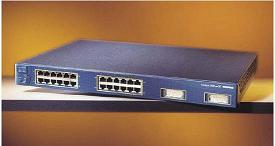
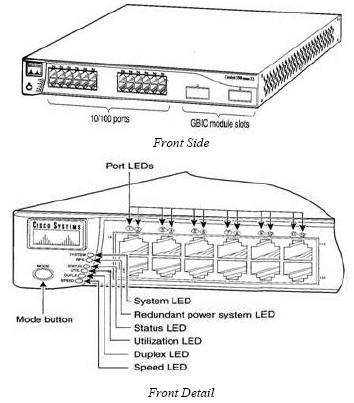
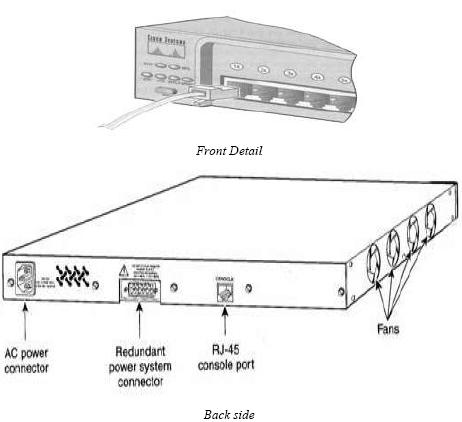
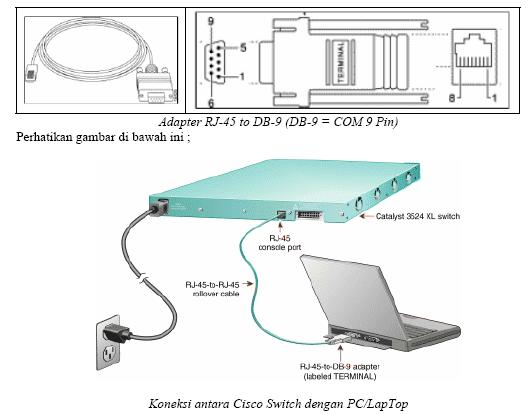
Amati dengan seksama gambar di atas ;
a. Disini kita menggunakan Cisco Switch 3500XL Series
b. RJ-45 Console Port akan menjadi bagian penting dari proses konfigurasi switch.
c. Port LED akan berubah dari warna orange ke warna hijau muda apabila koneksi berjalan baik, sebaliknya akan berwarna oranye terus bila ada masalah
d. Masukkan Kabel dengan konektor RJ-45 pada posisi yang benar sesuai gambar.
Koneksi Cisco Switch
Agar dapat mengkonfigurasikan switch, terlebih dahulu kita harus menghubungkannya dengan PC atau LapTop sebagai terminal konfigurasi. Untuk itu kita membutuhkan kabel penghubung dengan jenis Rollover dan adapter RJ-45 to DB-9.
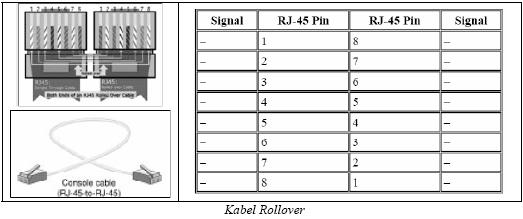
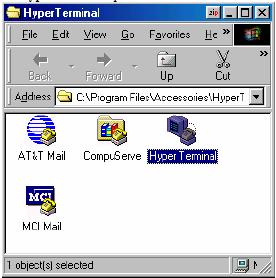
Hyper Terminal
a. Setelah semua terkoneksi dengan benar, nyalakan komputer.
b. Jalankan program Hyper Terminal pada windows.
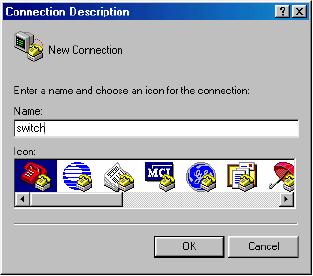
c. Nama koneksi bisa di isi dengan nama apa saja, di sini kita isi dengan switch
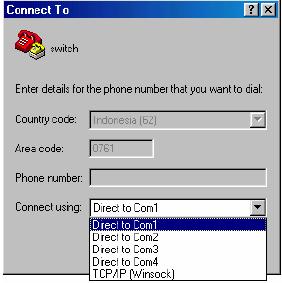
d. Pilih port mana yang akan di gunakan sebagai penghubung.
e. Sebagai tahapan awal, kita gunakan saja setingan default dengan cara memilih Restore Defaults
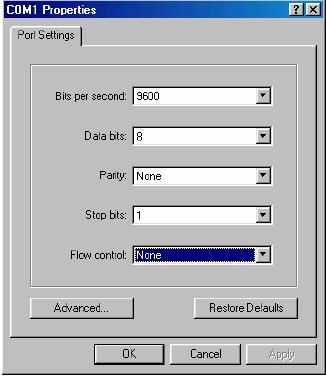
f. Nyalakan Switch, tunggu beberapa saat.
g. Kita akan melihat proses Bootstrap pada switch
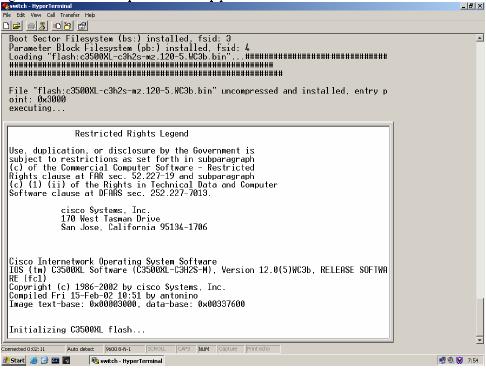
h. Setelah muncul Switch>, dengan mengetikan perintah enable seperti pada gambar di bawah menjadi Switch#, maka switch telah siap untuk di konfigurasi.

Konfigurasi Cisco Switch
• Konfigurasi Dasar
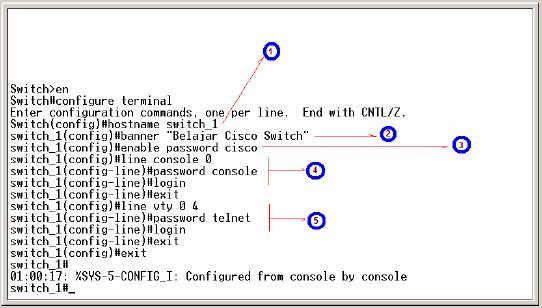
1. membuat hostname : switch_1
2. banner : Belajar Cisco Switch
3. previlage password : cisco
4. console password : console
5. telnet password : telnet
Untuk melakukan perintah di atas, dapat di lihat langsung pada gambar di bawah ini
• Konfigurasi VLAN
1. VLAN 10 : Direksi
2. VLAN 20 : Administrasi
3. VLAN 30 : IT
172.16.1.100/24
VLAN management
Untuk melakukan konfigurasi di atas, perhatikan gambar di bawah ini
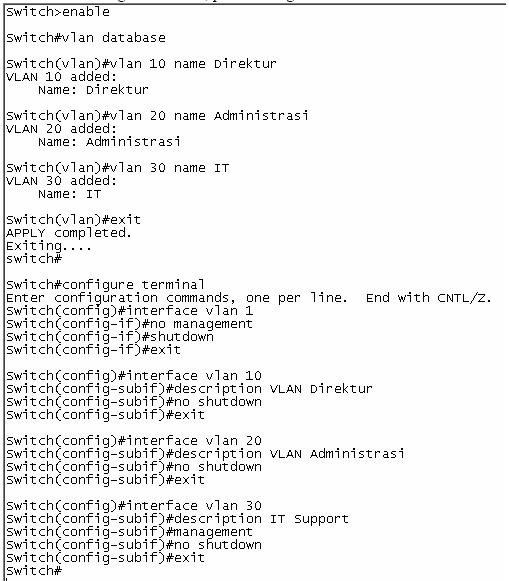
Sebagai VLAN management, VLAN IT harus kita beri nomor IP address agar dapat di manage dengan mudah. Pada posisi config interface vlan 30, ketikan perintah ini :
switch(config-subif)#ip address 172.16.1.100 255.255.255.0
Coba anda tentukan sendiri masing-masing proses sesuai urutan perintah ☺
• Mode Access dan Trunk
1. Interface FastEthernet 0/1 : Trunk
2. Interface FastEthernet 0/3 : Access VLAN 10
3. Interface FastEthernet 0/4 : Access VLAN 20
4. Interface FastEthernet 0/24 : Access VLAN 30
Untuk konfigurasi port seperti di atas, perhatikan langkah-langkah di bawah ini
setelah itu coba jalankan perintah switch#show vlan, seperti tampilan di bawah
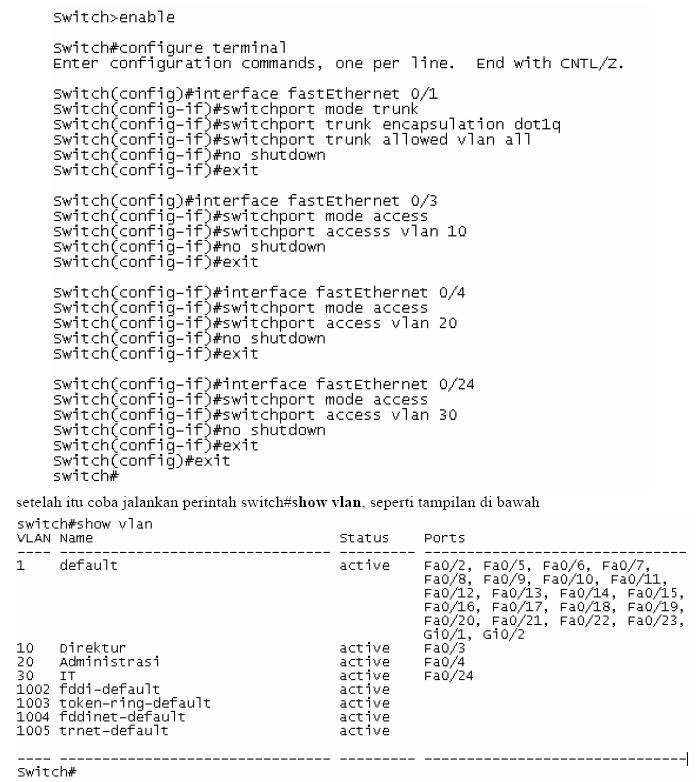
Apabila sama hasilnya, maka anda telah berhasil mengkonfigurasi Cisco Switch. ☺ Ini hanya sebagai panduan saja, semoga saja bisa bermanfaat. Seandainya anda lebih berminat mungkin dengan menggunakan program simulasi Cisco Switch dan Router, yang banyak di sediakan oleh para vendor terkemuka, akan lebih baik.
Sumber Gambar dan Pustaka
www.cisco.com
www.boson.com
www.homenethelp.com
www.semsim.com
www.whizlabs.com
www.certsavvy.com
www.vconsole.com